本文目录导读:
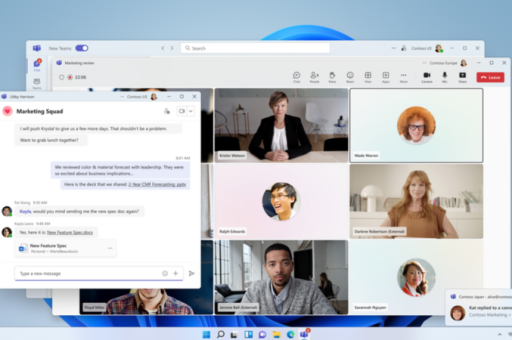
Teams多人会议能否开启美颜滤镜功能?官方答案与实操全攻略
目录导读
- 核心问题解答:Teams是否支持美颜滤镜?
- 官方功能现状(2025年更新)
- 替代方案:如何实现Teams视频美颜?
- 常见问题FAQ(含问答环节)
- 第三方工具使用风险提示
- 总结与优化建议
核心问题解答:Teams是否支持美颜滤镜?
问:我能在Teams多人会议中直接打开美颜滤镜吗?
答: 截至目前(2025年2月),微软Teams未内置原生美颜滤镜功能,无论是Windows、macOS、iOS还是Android客户端,均无法通过系统设置直接开启“磨皮”“瘦脸”等美颜效果,Teams仅提供背景模糊、背景替换、视频滤镜(如“柔和”“生动”等色彩调整),但无面部美化功能。
问:为什么Teams不加入美颜?
答: 微软官方曾表示,Teams定位为专业协作工具,而非娱乐社交软件,美颜效果可能引发“过度修饰形象”的伦理争议,且可能影响视频编码效率与企业合规性要求(例如金融、医疗行业对与会者真实身份的确认需求)。
官方功能现状(2025年更新)
截至最新版本(Version 1.7.00.xxxxx),Teams的“视频效果”菜单包含以下选项:
| 功能类别 | 具体选项 | 说明 |
|---|---|---|
| 背景效果 | 模糊、自定义图像、视频背景 | 仅修改背景,不涉及面部 |
| 视频滤镜 | 默认、柔和、生动、灰度等 | 调整整体色调与对比度 |
| 灯光调节 | 低光补偿 | 提高画面亮度 |
| 其他 | 开启摄像头/关闭摄像头 | 无美颜滑块 |
关键发现:
- 部分用户报告的“美颜”选项实际是第三方插件或系统级特效(如Windows 11的“相机特效”),而非Teams本身功能。
- Teams移动端(iOS/Android)存在“增强人脸”选项(仅限部分三星、谷歌Pixel机型),但仅能轻微提亮肤色,并非完整美颜。
替代方案:如何实现Teams视频美颜?
虽然Teams没有原生美颜,但可通过以下四种主流方式实现,且均支持多人会议(需所有参会者使用同一方案或仅发送者单方面开启):
方案A:使用虚拟摄像头软件(Windows/macOS)
推荐工具:
- Snap Camera(免费,但已于2023年停止更新,部分系统可能失效)
- ManyCam(免费版带水印,付费版约$39/年)
- Logitech Capture(罗技摄像头用户免费)
操作步骤:
- 下载安装软件,选择“美颜”预设(磨皮、瘦脸、大眼等)。
- 在Teams的“设备设置”中,将摄像头切换为“Snap Camera”或“ManyCam Virtual Camera”。
- 开启会议后,美颜效果将自动应用于视频流。
优点: 实时调整,支持多人会议。
缺点: 需额外安装软件,可能增加CPU占用。
方案B:系统级美颜(Windows 11原生)
适用条件: Windows 11(22H2及以上)且配备支持“相机特效”的摄像头(如部分戴尔、惠普笔记本)。
操作路径:
- 按
Win + I打开设置 → “蓝牙和设备” → “相机”。 - 选择你的摄像头 → 开启“相机特效” → 调整“美颜”强度(磨皮、红润、亮眼)。
- 在Teams中选择此摄像头即可生效。
优点: 无第三方软件,系统自带。
缺点: 需要硬件支持(多数外接摄像头不兼容)。
方案C:手机端美颜(Teams移动版)
限iOS/Android:
- iOS: 通过“FaceTime”或“微信视频”美颜后,用屏幕共享功能“伪直播”?不直接支持。
- Android: 部分手机(如华为、OPPO、小米)的“相机”应用中自带美颜,但Teams调用的是系统摄像头API,无法直接叠加美颜。
- 变通方案: 使用“美颜相机”App拍摄视频信号,再通过“虚拟摄像头”转给Teams(需电脑辅助)。
方案D:浏览器版Teams + 浏览器插件
- 在Chrome/Edge中安装“Visual Effects for Teams”之类的插件(需谨慎,多数为无效或带广告)。
- 实测效果: 这些插件通常仅能改变背景,无法处理面部。
常见问题FAQ(含问答环节)
Q1:我在Teams设置中看到“美化我的视频”选项,为什么找不到?
A: 该选项仅出现在部分Windows 11设备,且需要摄像头支持“相机特效”,若未显示,说明硬件不兼容或系统版本不足。
Q2:使用第三方软件,会不会被Teams判定为违规?
A: 目前微软不会主动封禁使用虚拟摄像头的用户,但Teams管理员(IT部门)可在后台禁用虚拟设备,企业环境建议先咨询管理员。
Q3:会议中所有参会者都能看到我的美颜效果吗?
A: 是的,美颜效果由你本机的软件处理,视频流输出后即为美化后的画面,与Teams无关,其他参会者无需安装任何软件。
Q4:有没有免费且无广告的虚拟摄像头工具?
A: 推荐OBS Studio(免费开源)配合OBS Virtual Camera插件,再叠加“美颜滤镜”脚本(需一定技术能力),或使用Snap Camera(免费但停止维护)。
Q5:我在Mac上能否实现Teams美颜?
A: 可以,Mac用户可使用ManyCam或Ecamm Live(付费,约$15/月),或者通过OBS Studio实现,注意Mac的虚拟摄像头驱动需额外安装插件。
Q6:移动端Teams开会时,如何用手机自带美颜?
A: 原生不支持,可尝试“微信视频”的美颜功能,但无法直接用于Teams,唯一变通:用电脑端Teams + 手机当摄像头(通过DroidCam等App),但美颜需在手机端相机App内开启。
第三方工具使用风险提示
| 风险点 | 说明 |
|---|---|
| 隐私泄露 | 部分免费美颜软件会收集视频流数据,甚至植入广告,建议选择知名品牌。 |
| 性能下降 | 实时处理视频会占用CPU/GPU,老旧电脑可能导致会议卡顿。 |
| 兼容性问题 | Teams更新后可能切断虚拟摄像头驱动,导致美颜失效。 |
| 企业政策 | 部分公司IT策略禁止虚拟设备,违反可能导致账号受限。 |
安全建议:
- 优先使用系统级特效(Windows 11)或硬件自带美颜(如罗技Capture)。
- 下载工具前查检官网域名(如
manycam.com)、软件签名和用户评价。 - 会议前关闭不必要的后台程序,避免CPU过载。
总结与优化建议
| 用户类型 | 推荐方案 | 注意事项 |
|---|---|---|
| 日常会议(Windows) | ManyCam免费版 / Snap Camera | 低功耗,注意水印问题 |
| 企业用户(Windows 11) | 系统相机特效 | 需硬件支持,无额外软件风险 |
| Mac用户 | OBS Studio + 美颜插件 | 需一定技术基础 |
| 手机用户 | 不建议,或使用电脑虚拟摄像头 | 移动端无稳定美颜方案 |
一句话总结:
Teams官方暂无美颜,但通过虚拟摄像头软件(如ManyCam、Snap Camera)或Windows 11原生特效,完全可以实现多人会议美颜,且所有参会者均可见。
未来展望: 据微软2024年第四季度投资者会议透露,Teams团队正在调研“轻度美化功能”(如肤色矫正、眼神接触修正),预计可能在未来1-2年内以可选插件形式推出,建议关注官方更新日志。
注意:本文提及的所有第三方工具均为独立产品,与微软无隶属关系,使用前请自行评估风险,并遵守当地法律法规及企业IT政策。