
本文目录导读:
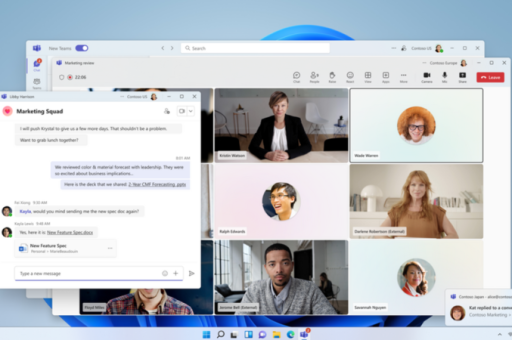
要在 Teams 电脑版(Windows/macOS)上切换为简体中文界面,操作非常简单,具体步骤如下:
通过 Teams 内部设置(最推荐)
- 打开 Teams,点击左上角的 个人头像 或 右上角的“···”(更多选项)。
- 在弹出的菜单中选择 “设置”。
- 在“设置”窗口中,点击左侧的 “常规”。
- 向下滚动到 “语言” 部分。
- 在“语言”的下拉菜单中,找到并选择 “中文(简体)” 或 “Chinese (Simplified)”。
- 选择后,Teams 会提示你 “需要重启” 以使更改生效,点击 “重启”。
- 等待 Teams 重新启动,界面就会变成简体中文。
如果找不到语言选项(针对部分旧版本或企业限制)
有些情况下,语言选项可能被公司 IT 策略锁定,如果方法一无效:
- 检查系统语言:将你电脑的操作系统语言本身切换为“中文(简体)”。
- Windows:设置 > 时间和语言 > 语言 > 添加首选语言(中文)。
- macOS:系统偏好设置 > 语言与地区 > 首选语言(添加中文)。
- 重启 Teams(或重启电脑)。
- 重新打开 Teams,它会自动匹配系统语言。
注意事项
- 新版本 Teams:如果你使用的是最新版 Teams(通常叫 “Microsoft Teams (工作或学校)” 或 “Teams 2.0”),设置步骤完全一样,但界面可能略有差异,语言选项一般在 “设置 -> 外观和辅助功能 -> 语言” 中。
- 区域限制:如果你的账号是特定地区的教育版或政府版,可能只有部分语言可选,此时建议联系 IT 管理员。
最简单的操作就是 点击头像 → 设置 → 常规 → 语言 → 选中文(简体)→ 重启。
标签: 语言切换
版权声明:除非特别标注,否则均为本站原创文章,转载时请以链接形式注明文章出处。





