
本文目录导读:
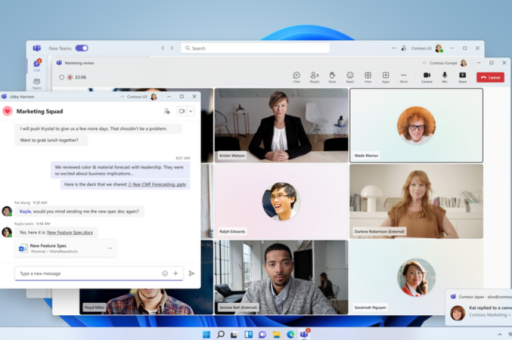
要最安全地下载 Teams 电脑端,请记住一个核心原则:只从官方渠道下载。
以下是按安全性和推荐度排序的下载方法:
最推荐的方法(100% 安全)
从 Microsoft 365 官网下载
- 网址: 访问
office.com或teams.microsoft.com - 步骤:
- 打开浏览器,进入以上官网。
- 如果是个人或家庭用途,登录你的 Microsoft 账号。
- 在页面顶部或侧边栏,通常会有 “下载 Teams”、“获取 Teams” 或 “Download Teams” 的按钮。
- 网站会自动识别你的操作系统(Windows/macOS),提供对应的安装包(
.exe或.pkg)。
这是最安全的方式,因为直接连通微软服务器,文件未经第三方篡改。
针对特定场景的官方方法(同样安全)
从 Microsoft Store (Windows) 或 Mac App Store (macOS) 下载
- Windows 10/11: 打开“Microsoft Store”应用,搜索 “Microsoft Teams”,然后点击“获取”或“安装”。
- 优点: 自动更新,无需手动下载。
- 注意: 这是 Teams 2.0(新版本),功能精简,启动更快,适合普通用户。
- macOS: 打开“App Store”,搜索 “Microsoft Teams (work or school)” 或 “Microsoft Teams (personal)”,然后获取。
从办公或教育机构的内部门户下载
- 如果你使用的是工作、学校或企业账号,最安全的方式通常是登录 Office.com,然后点击 “安装 Office” 或 “安装 Teams” 的选项,管理员可能会为你打包一个内部版本,这非常安全,且可能与公司的安全策略最兼容。
需要警惕的下载方式(可能有风险)
- 第三方下载站(如:华军软件园、太平洋下载、腾讯软件管家等): 这些网站经常捆绑流氓软件、广告软件,甚至可能提供被篡改的安装包。强烈不推荐。
- 通过搜索引擎直接找下载链接: 搜索结果中常混杂大量山寨广告,点击后可能下载到病毒或非官方版本。
- 不明来源的邮件附件或链接: 这是钓鱼攻击常用的手段,千万不要点击。
如何辨别下载到的Teams是官方正版?
- 文件名: 官方安装包通常叫
TeamsSetup.exe(Windows) 或Teams_osx.pkg(macOS)。 - 数字签名: 右键点击下载好的
.exe文件 -> 属性 -> 数字签名,查看签名者是否为 Microsoft Corporation。 - 安装过程: 官方安装包启动后,会直接开始安装,不会弹出任何让你安装第三方软件(如“游戏加速器”、“浏览器导航页”等)的窗口。
总结答案
最安全:登录 teams.microsoft.com 或 office.com 官网下载。
最省心:在 Windows 自带的 Microsoft Store 或 Mac App Store 中搜索安装。
标签: 官方商店
版权声明:除非特别标注,否则均为本站原创文章,转载时请以链接形式注明文章出处。





